如何更换员工的班次
永远换「班次 (Shift)」,不要换「时间表 (Timetable)」。 班次里面已经包含了时间表:班次的每一天 (星期一到星期日)都指向一个时间表,也就是那天的上班时间。给员工换一个班次,每天正确的上班时间就会跟着一起换好。
我该用哪一个?
| 情况 | 在哪里操作 | 影响范围 |
|---|---|---|
| A. 设定员工平时的(基本)班次 | Attendance → Shift Assignments | 你选的日期范围内的每一天 —— 可按员工、组别 (Group) 或部门 (Department) |
| B. 这整个月都不一样(例如白班换夜班) | Monthly Work Card → ⋮ → Change shift / timetable | 只影响这个员工、这个月 |
| C. 只有一部分日子不一样(例如上半月早班、下半月夜班) | Attendance → Employee Calendar | 只影响你选的那几天 |
:::info 谁优先 给 单个员工 设的班次,永远比他所在 组别 的班次优先。在 Employee Calendar 设的临时日子 (temp) 又比这两者都优先。删掉临时日子或删掉分配,员工就会回到他的基本班次。 :::
A. 设定平时的(基本)班次
用来设定员工平常上的班次 —— 例如 Production 组的所有人都上 DAY-MONFRI,或新员工从 NIGHT-6D 开始。
-
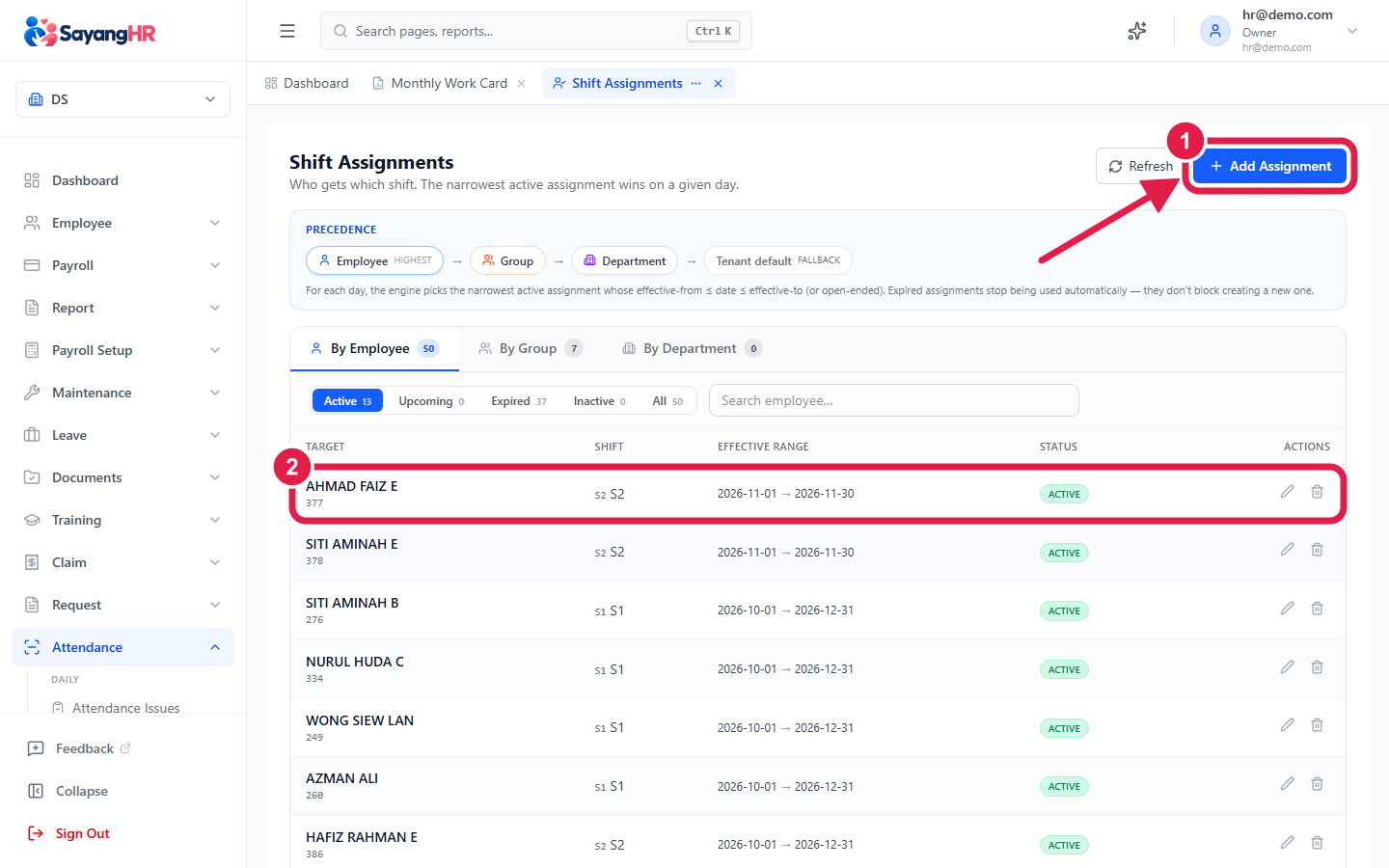
进入 Attendance → Shift Assignments(在考勤菜单的 Setup 部分)。
-
点 Add Assignment。
-
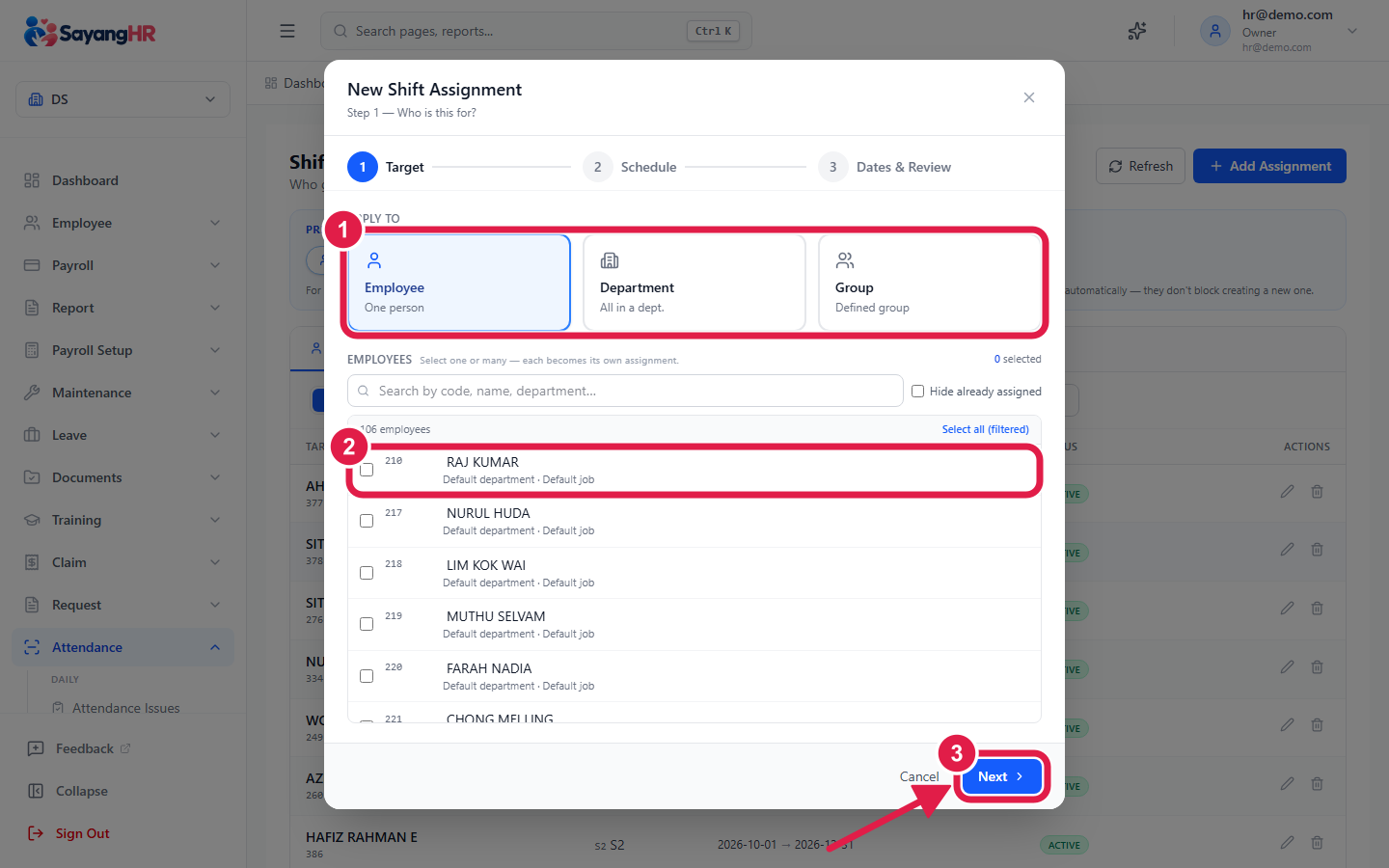
选择 给谁:
- Employee —— 单个员工,例如 Ahmad Faiz (E001);或
- Group 或 Department —— 里面的所有人。
-
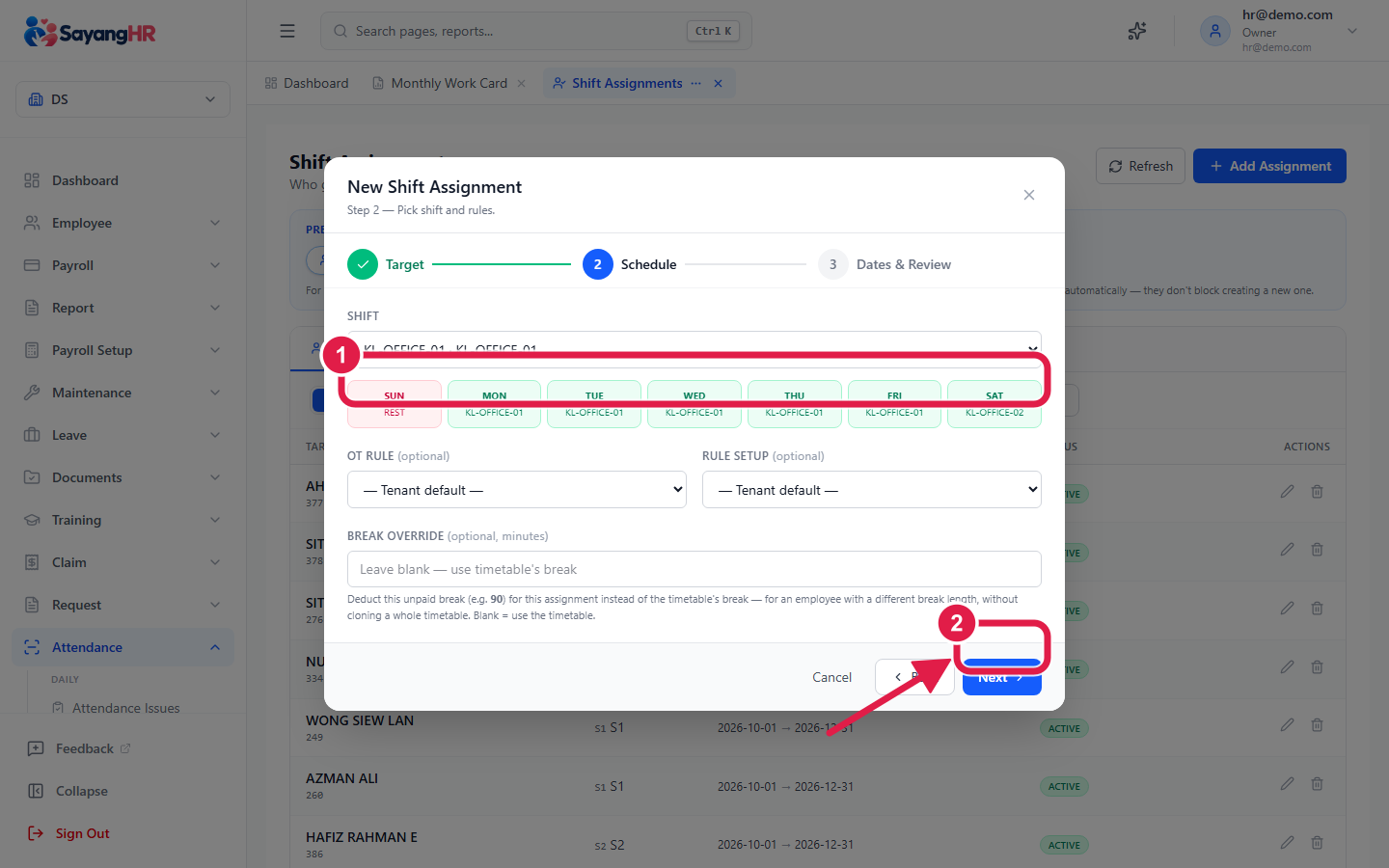
选择 Shift(班次)。
-
填 Effective from(开始日期)。如果没有结束日期,Effective to 留空;如果只是一段时间,就填结束日期。
-
点 Save。
能给 组别 设班次就给组别设。只有当某个员工真的和他的组别不一样时,才单独给他设。
B. 整个月换班次
例子:Ahmad Faiz (E001) 这整个月从白班换到夜班。
-
打开 Attendance → Monthly Work Card,选好月份。
-
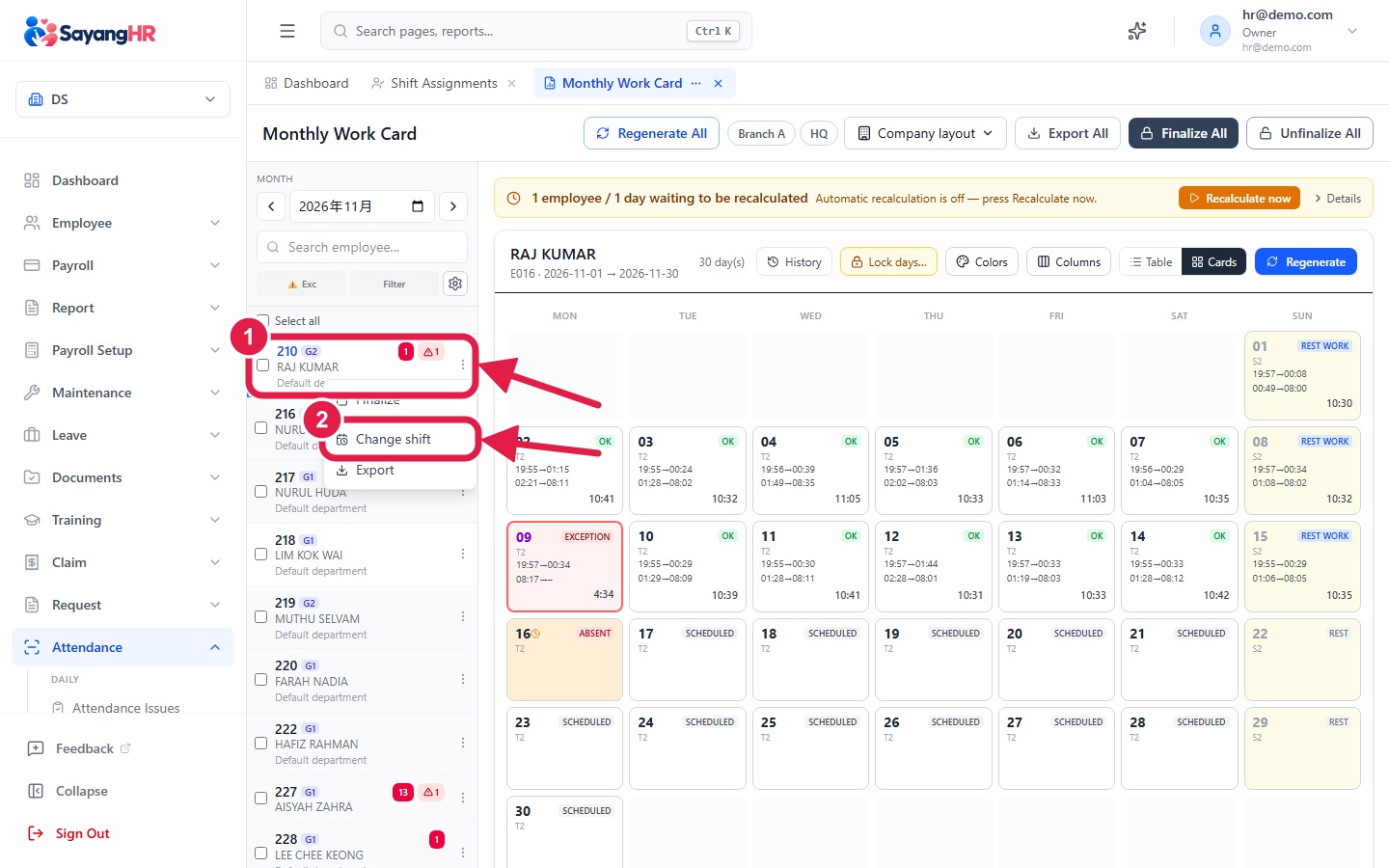
找到这个员工,点他名字旁边的 ⋮(三个点)。
-
点 Change shift / timetable。
-
在 Shift 选新的班次(例如
NIGHT-6D)。Force a timetable 留空 —— 班次自己知道每天的上班时间。 -
点 Apply & preview。
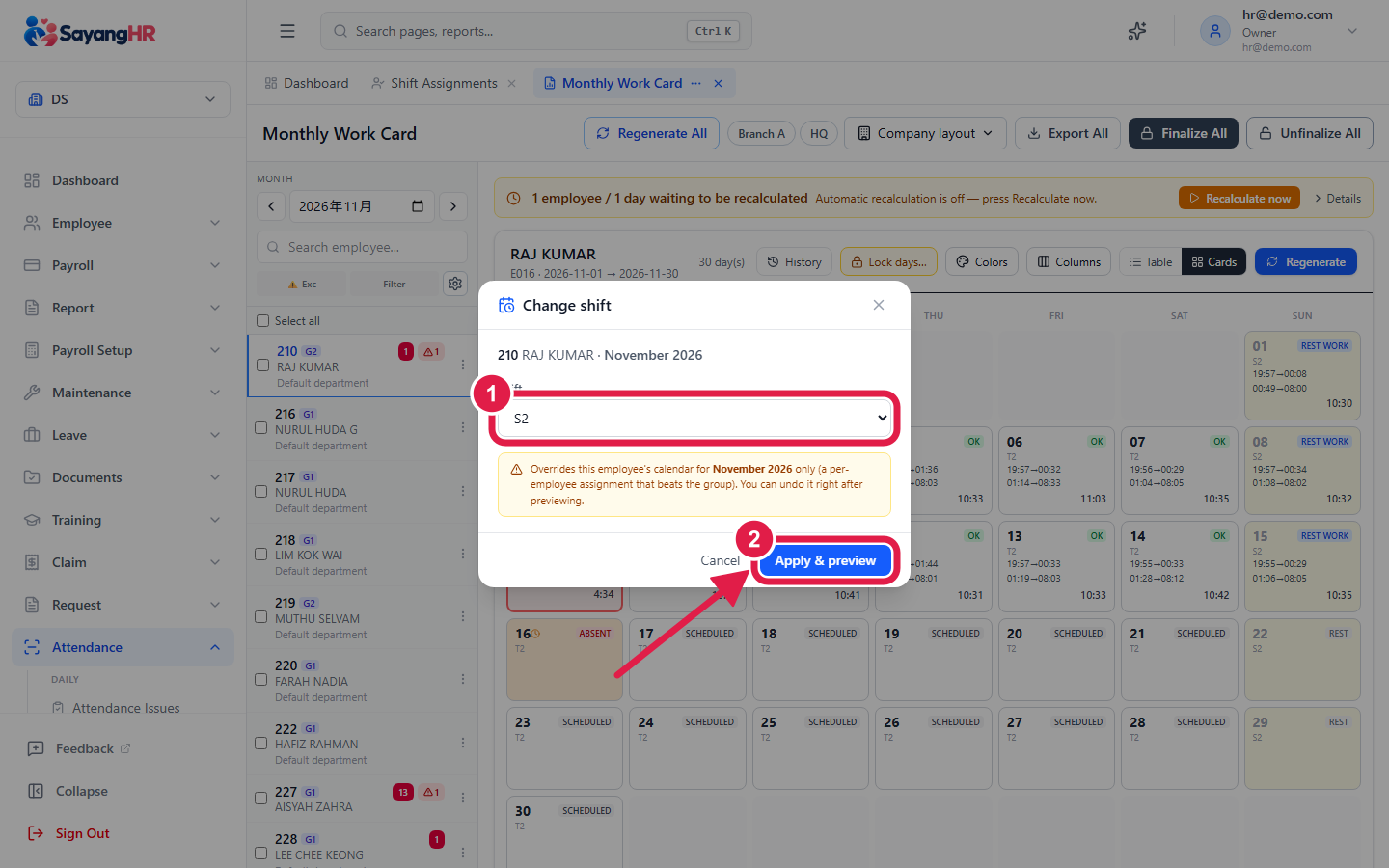
-
系统会用新班次重新计算考勤卡。检查一下每一天,然后用顶部的横幅:
- Keep —— 保留这个更改。
- Undo —— 撤销更改,考勤卡回到原来的样子。

这只影响 这个员工 的 这个月。系统其实是给这个员工单独建了一条班次分配,所以会比组别的班次优先。下个月他会回到基本班次。
C. 只换一部分日子的班次
例子:Ahmad Faiz (E001) 1 号到 15 号上早班,16 号到月底上夜班。或者只需要换几个零散的日子。
-
进入 Attendance → Employee Calendar,选员工和月份。
每一天都会用 班次的颜色 显示班次和时间表,整个月一眼就看清楚。休息日和公共假期都有标记,改过的日子会显示 OVR。
-
选择你要用的工具:
把一段连续的日子设成某个班次(Assign shift range)
用于 连续 的一段日子,例如 16 号到 31 号。
- 点 ASSIGN SHIFT RANGE(手机上是 Assign range)。
- 点这段日子的 第一天 和 最后一天。
- 选 班次。
- 点 Assign range(手机上是 Assign)。
从第一天到最后一天,每一天都会用这个班次。要撤销,选同样的日子,点 Remove assign。
只换某几天(Add temp)
用于 不连续 的日子,例如 3 号、9 号和 22 号。
- 点 ADD TEMP(手机上是 Add temp)。
- 点每一个要换的日子 —— 可以跳着选,不用连在一起。
- 选这些日子要变成什么:
- 勾 Rest day(休息日),或
- 从列表里选这几天的上班时间。
- 点 Apply。
改过的日子会显示 OVR。
回到基本班次(Remove temp)
- 点 REMOVE TEMP(手机上是 Remove temp)。
- 点有 OVR 标记的日子,再点 Clear —— 或点 Clear all 删掉这个月所有临时日子。

这些日子会回到员工的基本班次。
换了班次之后
- 情况 B 会自动重新生成考勤卡。
- 做完 情况 A 或 C 之后,打开那个月的 Monthly Work Card,选中这个员工,点 Regenerate, 让工时、迟到和加班 (OT) 按新班次重新计算。